2.2 Les graphiques avec R
2.2.1 Graphiques de base
R a été conçu pour faire des analyses statistiques et des graphiques. Ce n’est donc pas surprenant d’y trouver plusieurs fonctions graphiques, des plus simples aux plus élaborées. Pour l’instant, passons en revue les fonctions graphiques de base.
2.2.2 Histogramme
La fonction hist() permet de construire un histogramme de fréquence à partir d’une variable numérique (Figure 2.8). On remarque que les étiquettes de l’axe des x’s (abscisses) et des y’s (ordonnées) ainsi que le titre principal laissent un peu à désirer: par défaut, hist() affiche le nom de la variable tel qu’il a été spécifié. On peut changer les étiquettes à l’aide des arguments xlab, ylab et main (Figure 2.9).
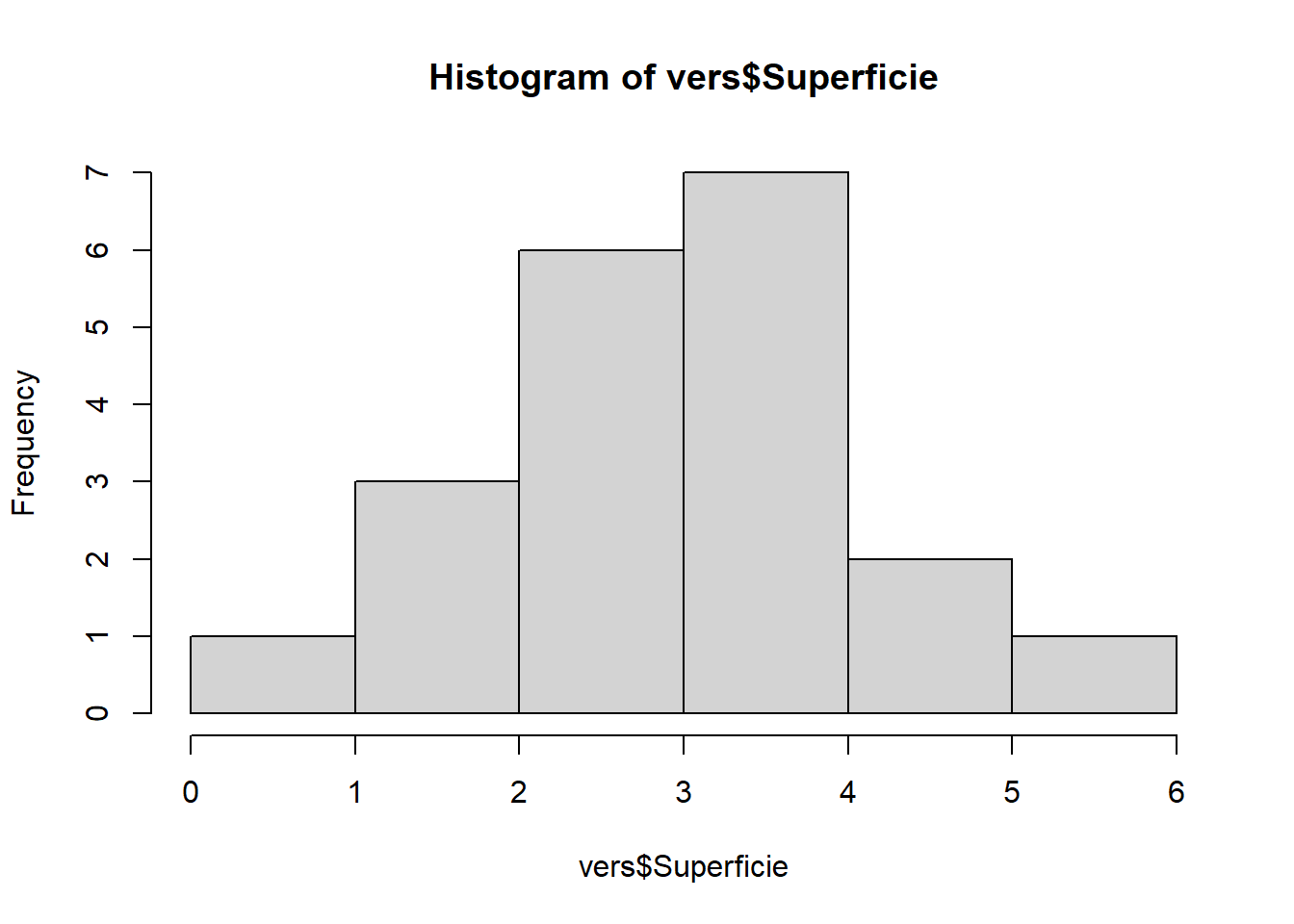
Figure 2.8: Histogramme des valeurs de superficie dans le jeu de données de vers de terre.
hist(vers$Superficie, ylab = "Fréquences", xlab = "Superficie",
     main = "Histogramme de fréquences pour les valeurs de superficie")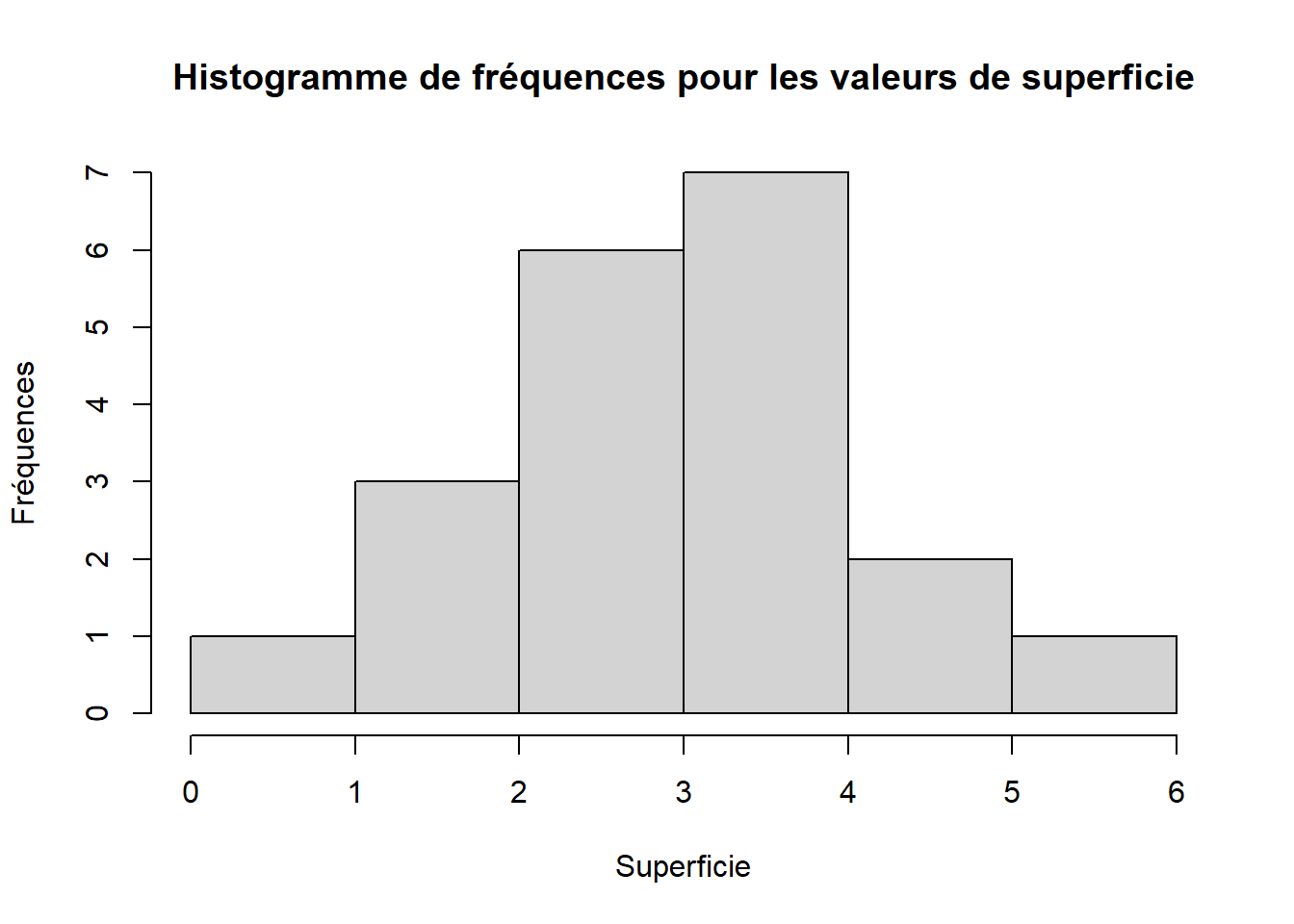
Figure 2.9: Histogramme plus élaboré à partir des valeurs de superficie dans le jeu de données de vers de terre.
2.2.3 Diagramme à bâtons
Pour tracer un diagramme à bâtons, typiquement nécessaire pour illustrer des valeurs discrètes, on utilise barplot() (Figure 2.10). Cette fonction nécessite un vecteur ou une matrice comme argument principal. Quant aux matrices, on peut soit illustrer les résultats sous forme de bâtons superposés ou adjacents (Figure 2.11).
On remarque qu’une légende a été ajoutée à l’aide de l’argument legend.text = TRUE (Figure 2.11). Nous verrons plus tard que la fonction legend() est beaucoup plus flexible. Il est à noter également que l’ajout de couleur peut se faire directement avec l’argument col.
##
##    Arable Chaparral   Prairie       Pre    Verger
## 3 4 9 3 1barplot(height = table(vers$Vegetation), ylab = "Fréquences",
xlab = "Type de végétation", col = "bisque") #diagramme en bâton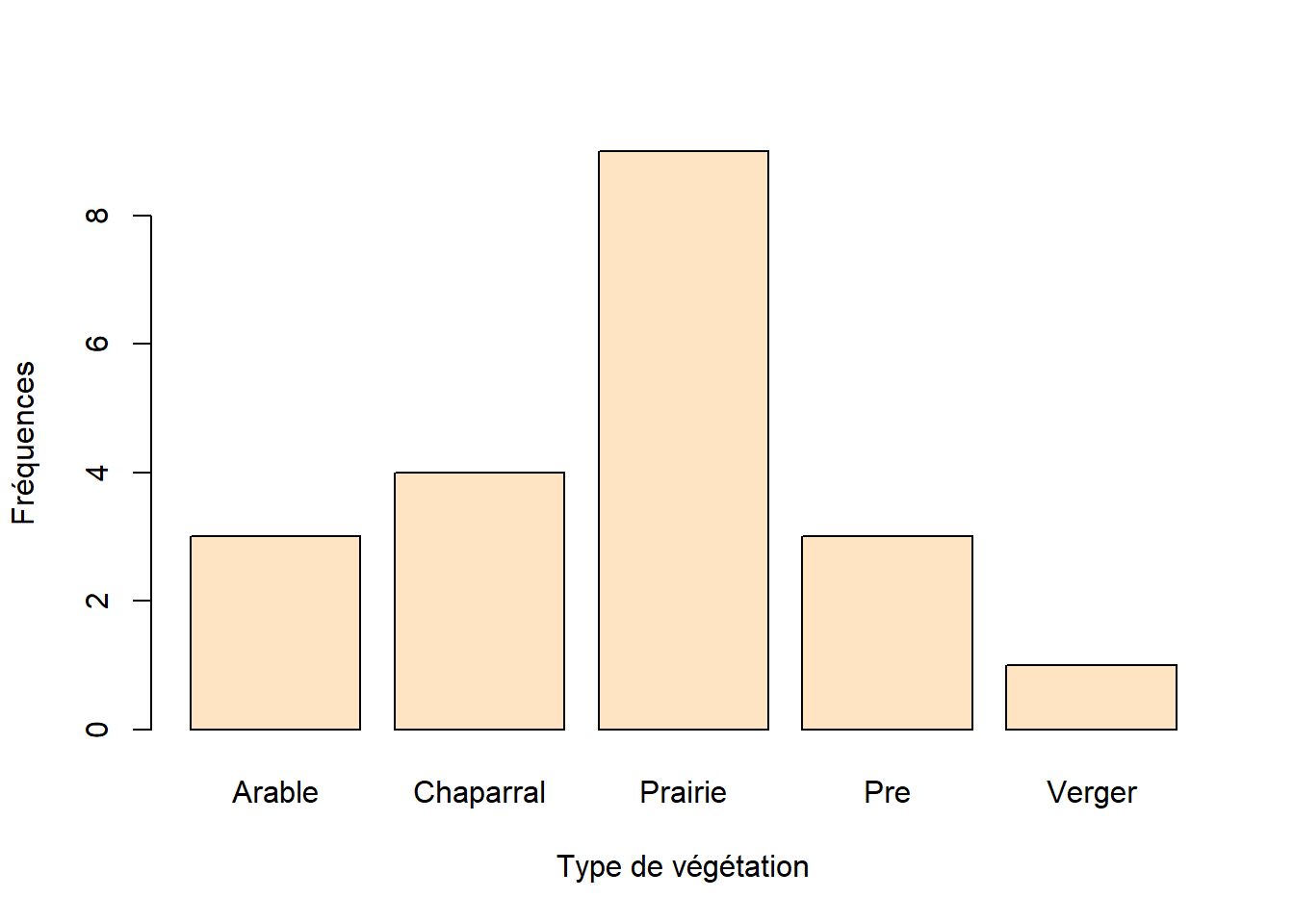
Figure 2.10: Diagramme à bâtons des fréquences de différentes classes de végétation dans le jeu de données de vers de terre.
##
##         Arable Chaparral Prairie Pre Verger
##   FALSE      3         2       8   0      1
## TRUE 0 2 1 3 0par(mfrow = c(2, 2)) #organiser 4 graphiques dans une matrice de 2 x 2
barplot(tab.freq, main = "Bâtons superposés") #bâtons superposés
barplot(tab.freq, beside = TRUE,
main = "Bâtons adjacents") #bâtons adjacents
barplot(tab.freq, beside = TRUE, legend.text = TRUE,
main = "Ajouter une légende") #ajouter une légende
barplot(tab.freq, beside = TRUE, legend.text = TRUE,
col = c("green", "turquoise"),
main = "Légende et couleurs") #ajouter légende et couleurs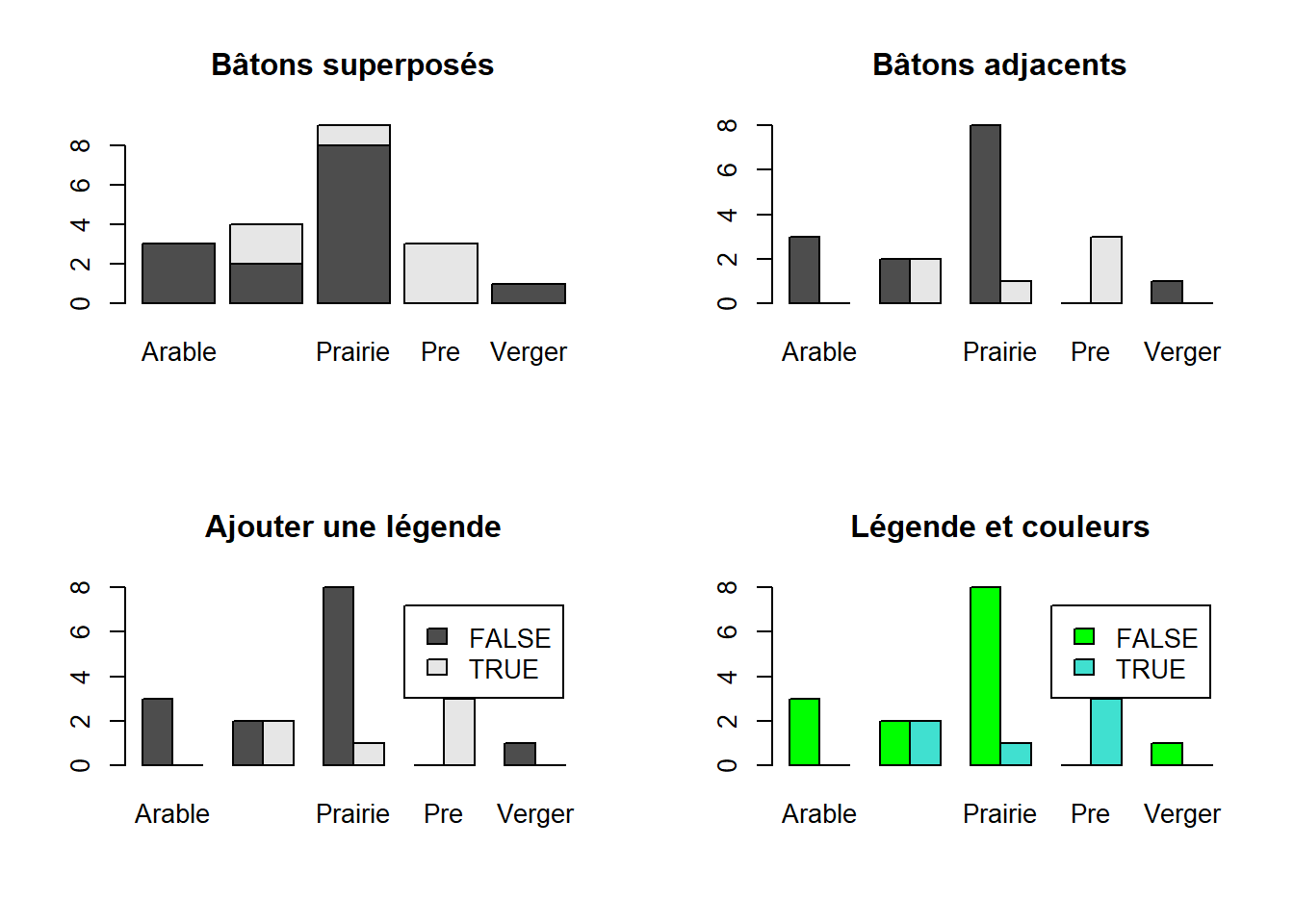
Figure 2.11: Diagramme à bâtons avec différentes structures et couleurs à partir des fréquences de chaque classe de végétation.
2.2.4 Diagramme de boîtes et moustaches
On peut obtenir un diagramme de boîtes et moustaches (boxplot ou box-and-whisker plot) à l’aide de la fonction boxplot() (Figure 2.12). Cette fonction permet d’illustrer une seule variable ou de visualiser plusieurs groupes simultanément. Ce graphique illustre la médiane (et non la moyenne arithmétique) par un trait gras à l’intérieur de la boîte. La limite inférieure de la boîte correspond au \(25^{\mathrm{e}}\) percentile tandis que la limite supérieure indique le \(75^{\mathrm{e}}\) percentile. La différence entre ces deux limites se nomme l’écart interquartile. Le graphique de boîtes et moustaches montre où se situent 50% des observations et s’avère un bon moyen de visualiser rapidement les données. Par défaut, les moustaches représentent 1.5 fois l’écart interquartile ou la valeur la plus extrême: la moustache présente la plus petite de ces deux valeurs. Ceci peut-être modifié à l’aide de l’argument range. Par exemple, si range = 0, les moustaches s’étendront jusqu’aux valeurs extrêmes.
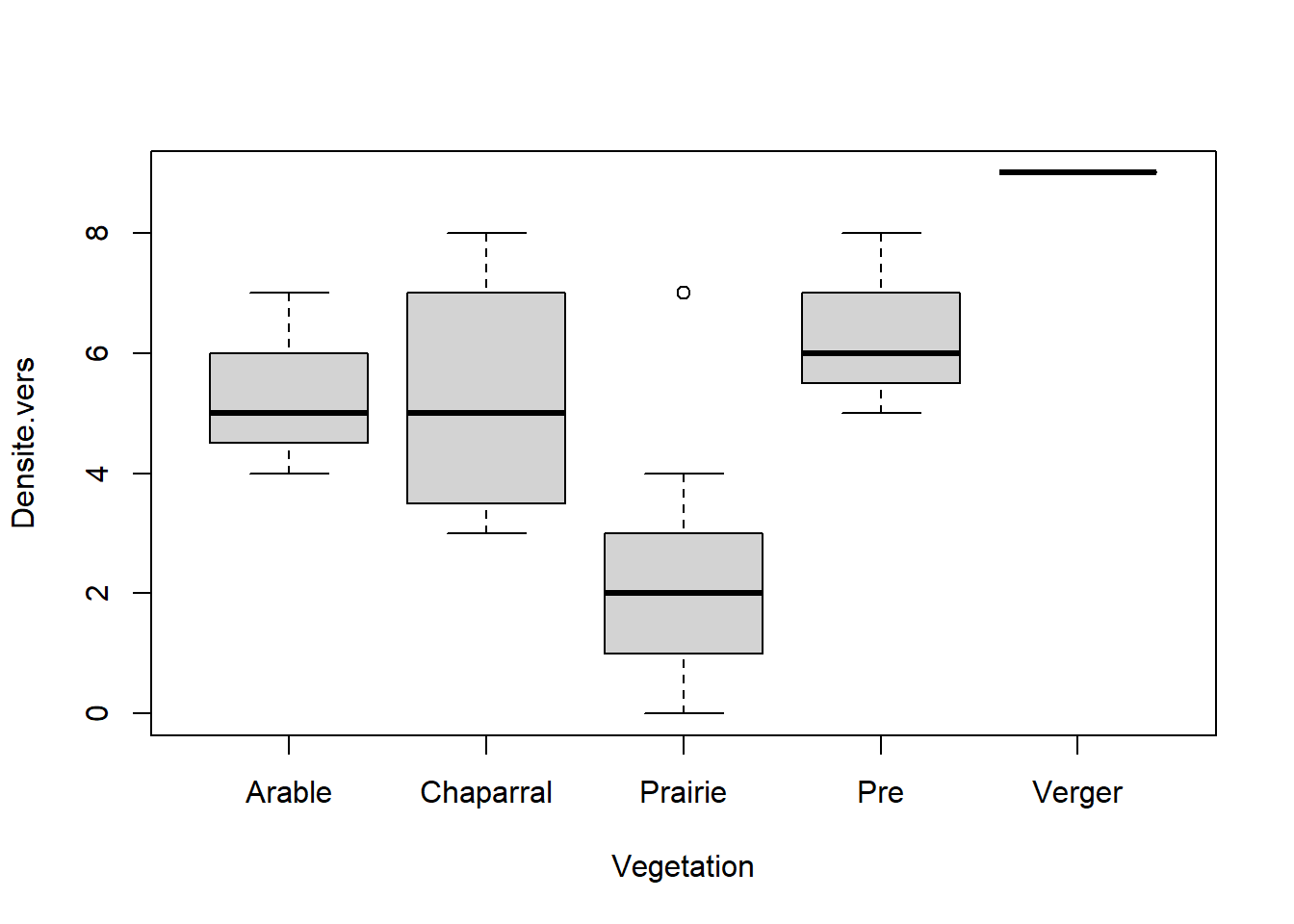
Figure 2.12: Diagramme de boîtes et moustaches de densités de vers de terre pour chaque classe de végétation.
2.2.5 Graphiques génériques
La fonction plot() permet de créer des nuages de points (type = "p"), des lignes (type = "l"), une combinaison de lignes et de points (type = "b"), et quelques autres graphiques inusités (Figure 2.13). Cette fonction comporte un grand nombre d’arguments. On peut modifier plusieurs paramètres graphiques généraux de R à l’aide de par(). Par exemple, on peut ajouter plusieurs graphiques dans une même fenêtre, à l’aide des arguments mfrow ou mfcol. La première remplit la fenêtre une rangée à la fois, alors que la deuxième remplit la fenêtre une colonne à la fois.
Un point important pour créer des lignes: il faut ordonner les données selon la variable indépendante (i.e., l’axe des x’s), sinon on obtient des zigzags qui n’ont aucun sens (Figure 2.13).
vers.ord <- vers[order(vers$Superficie), ] #ordonner selon Superficie
par(mfrow = c(2, 2)) #combiner graphiques sur c(2 rangées, 2 colonnes)
plot(Densite.vers ~ Superficie, type = "p", data = vers) #points
plot(Densite.vers ~ Superficie, type = "l", data = vers) #lignes
plot(Densite.vers ~ Superficie, type = "l", data = vers.ord) #lignes
plot(Densite.vers ~ Superficie, type = "b", data = vers.ord) #points et lignes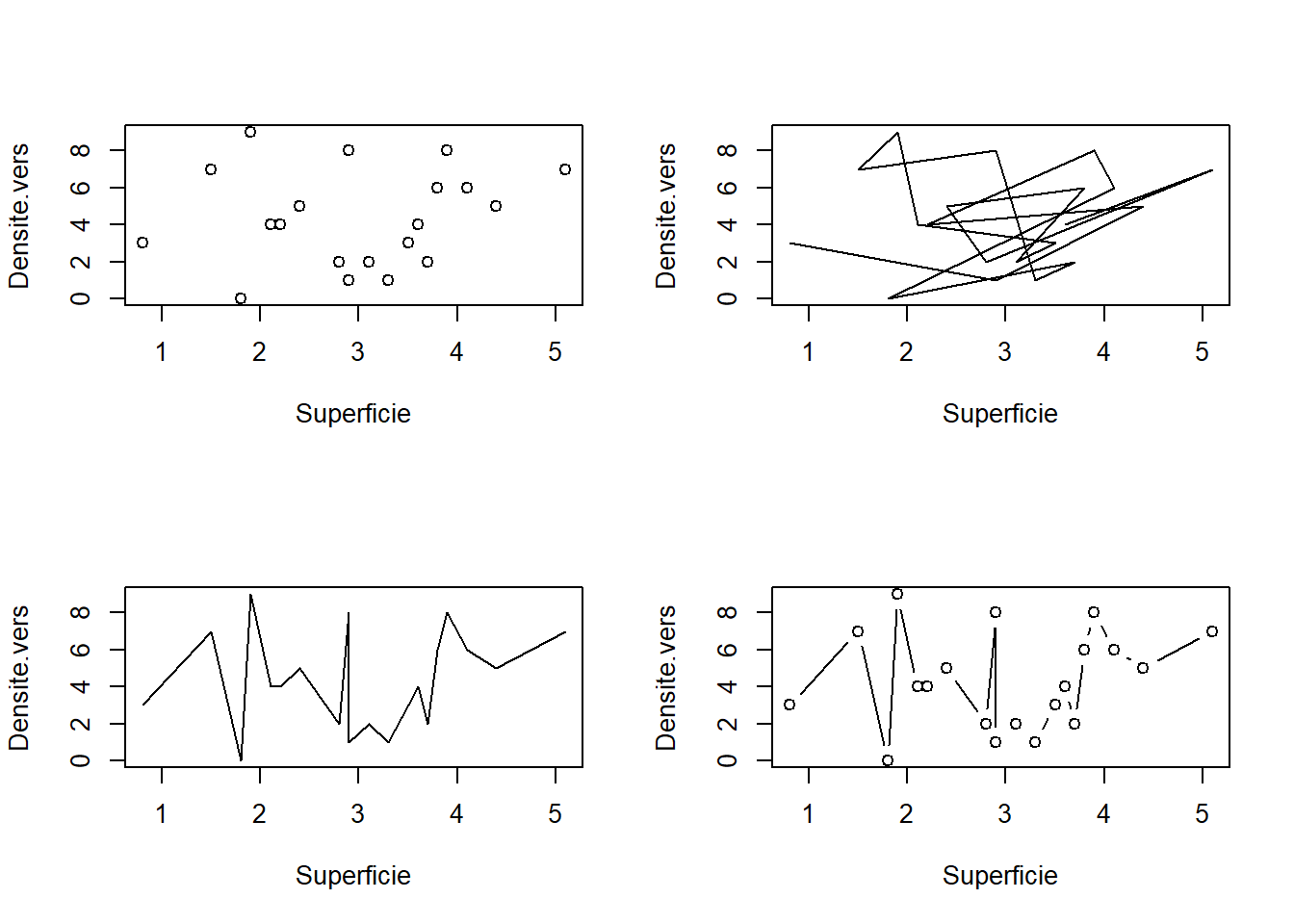
Figure 2.13: Différents types de graphiques obtenus avec la fonction plot( ).
2.2.6 Sauvegarder des graphiques
Lorsqu’on a obtenu le graphique convoité, on peut le sauvegarder facilement. Plusieurs options se présentent. Par exemple, sous MS-Windows, on peut copier le graphique à partir de la fenêtre graphique et le coller directement dans un document MS-Word ou Writer de OpenOffice. Le format vectoriel (metafile) est un format particulièrement facile à coller directement dans les documents. Autrement, on peut le sauvegarder sous différents formats à partir du menu dans la fenêtre du graphique nouvellement créé. Une autre option encore plus flexible consiste à utiliser les appareils graphiques (graphical devices) afin de spécifier le fichier dans lequel le graphique sera sauvegardé, et de spécifier plusieurs caractéristiques, comme la résolution désirée ou la taille en pixels, en centimètres ou en pouces. Une vérification rapide avec ?Devices nous indique qu’on peut sauvegarder entre autres, en format pdf, bitmap, postscript, jpeg, png, et tiff. Pour sauvegarder un diagramme de boîtes et moustaches en pdf, on pourrait procéder ainsi:
##on indique à R qu'on veut sauvegarder en pdf
pdf(file = "Module_2/images/boxplot.pdf", width = 6, height = 6)
##on crée le graphique - n'apparaîtra pas à l'écran
boxplot(Densite.vers ~ Vegetation, data = vers)
##on indique à R que le graphique est terminé
dev.off( ) #
## png
## 2On remarque que la commande pdf() indique que le graphique sera sauvegardé sous le format pdf dans le fichier boxplot.pdf à l’endroit spécifié. Si aucun chemin n’est spécifié, le fichier sera sauvegardé dans le répertoire de travail. On peut facilement déterminer le répertoire travail à l’aide de la commande getwd(). Les arguments width et height de pdf( ) spécifient la largeur et la hauteur de la figure en pouces, et ces valeurs prennent 7 par défaut. La commande dev.off( ) émise après le graphique informe R que le graphique est terminé. Le graphique à réaliser doit se trouver entre ces deux commandes et n’apparaîtra pas à l’écran puisqu’il sera sauvegardé dans le fichier directement.
##on indique à R qu'on veut sauvegarder en jpeg
jpeg(file = "Module_2/images/boxplot.jpeg", width = 1200,
     height = 1200, quality = 100)
##on crée le graphique - n'apparaîtra pas à l'écran
boxplot(Densite.vers ~ Vegetation, data = vers)
##on indique à R que le graphique est terminé
dev.off( )
## png
## 2Le graphique sera sauvegardé en format jpeg à l’endroit spécifié avec une taille de 1200 x 1200 pixels et une qualité de 100 % (avec peu de compression). Nous continuerons à explorer d’autres fonctionnalités graphiques lors des leçons subséquentes.